
Capek Dengan Iklan?, Berikut Langkah Menghilangkan Iklan di Windows 11


Akhir-akhir ini, Windows 11 menjadi bahan lelucon para pengguna di berbagai forum termasuk Reddit, Twitter, dan Facebook, yang jelas terkait dengan Microsoft yang terus memberikan iklan di Windows 11, baik itu iklan OneDrive, Microsoft Edge, dan lainnya. .
Jadi jika Anda bosan dengan iklan tersebut, kami dapat mengelabui Anda untuk menghapus iklan di Windows 11 dan mungkin Anda dapat memeriksa sendiri beberapa langkah di halaman WinPoin berikut:
Namun, agar lebih menyenangkan, mari kita rangkum beberapa langkah dan cara yang bisa Anda lakukan untuk menghilangkan iklan tersebut, berikut beberapa di antaranya.
Iklan di Menu Mulai
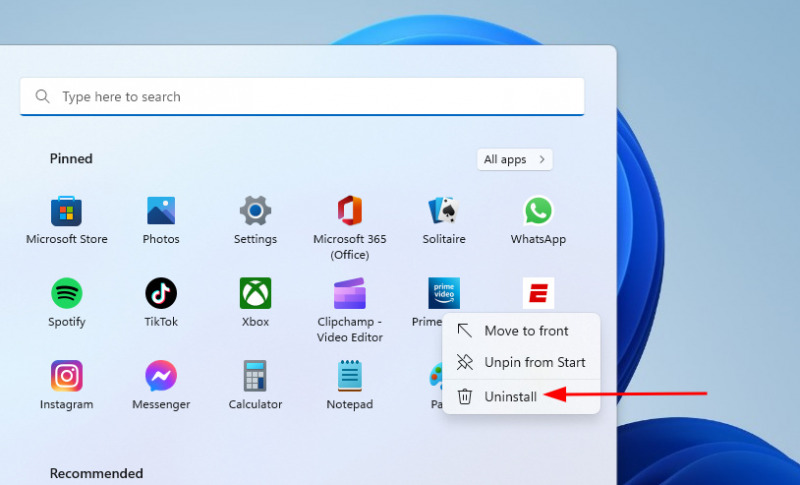
Umumnya ketika kita selesai menginstal Windows 11 atau bahkan ketika kita memperbarui Windows 11 ke versi terbaru, menu mulai menampilkan beberapa aplikasi yang belum pernah kita instal, misalnya Instagram, Tiktok, Prime Video dan lainnya.
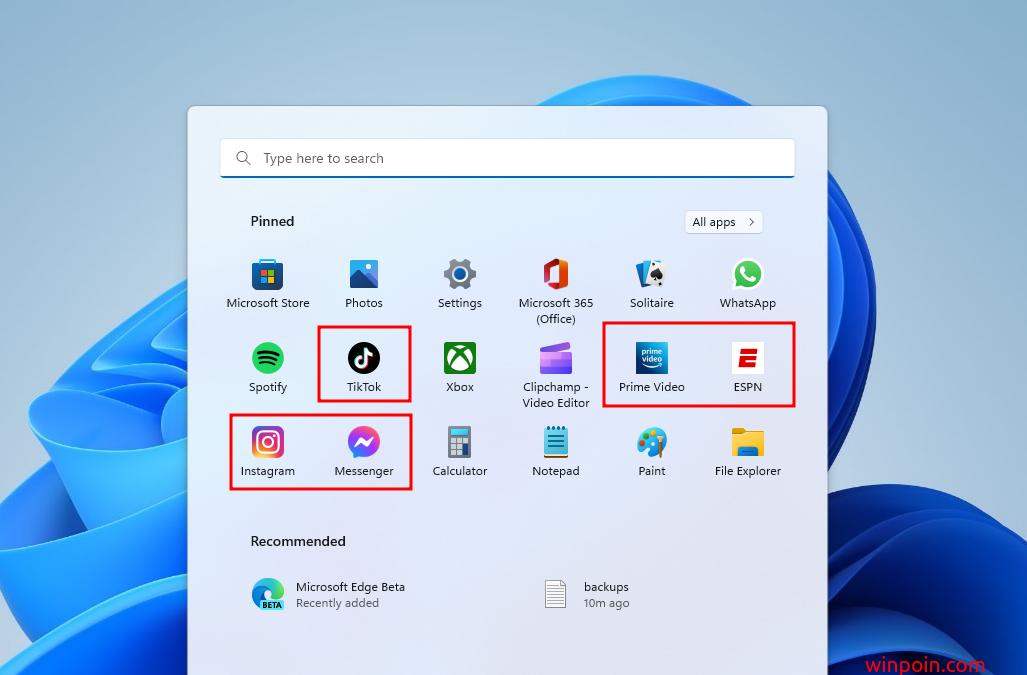
Nah jika kita klik maka aplikasi akan terinstall secara otomatis, jadi dengan ini ada baiknya jangan klik jika aplikasi yang ditampilkan tidak pernah digunakan. Dan untuk menghapusnya, kita cukup melakukannya uninstall pada ikon aplikasi di Start Menu.
Iklan di layar kunci
Sama seperti di windows 10, di lock screen windows 11 terkadang kita menemukan iklan, dimana biasanya iklan itu di tampilkan keingintahuan (fakta menarik) dari internet untuk ditampilkan di layar kunci Anda.
Untuk menghilangkannya sendiri sangatlah mudah, yaitu cukup dengan langkah-langkah berikut ini.
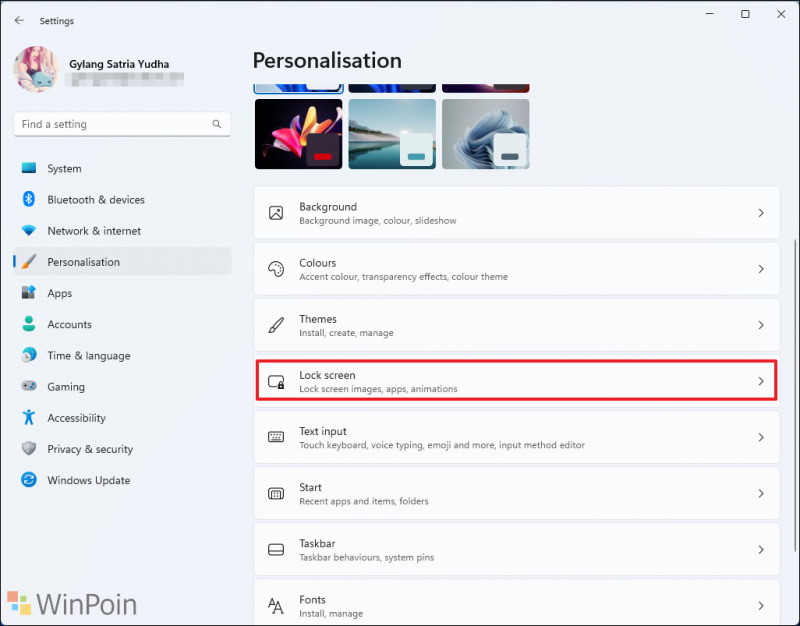
Langkah 1. terbuka pertama Setelan > Personalisasi > Layar kunci.
Langkah 2. selanjutnya di bagian Sesuaikan layar kunci Anda, jika opsi Foto atau slideshow dipilih, hapus daftar periksa di bagian opsi “Dapatkan fakta menarik, tips, trik, dan lainnya di layar kunci Anda”.
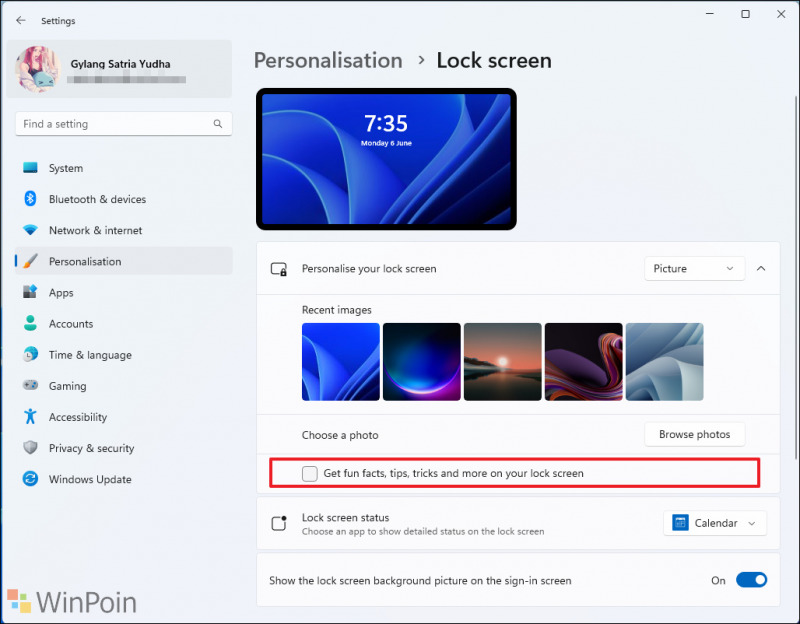
Dengan cara ini, iklan tidak akan muncul lagi di layar kunci layar.
Iklan di Notifikasi
Notifikasi di Windows 11 terkadang menampilkan iklan yang dikirimkan oleh Microsoft melalui sisi server, seperti Bing Ads, Microsoft 365 Ads, dan lainnya.
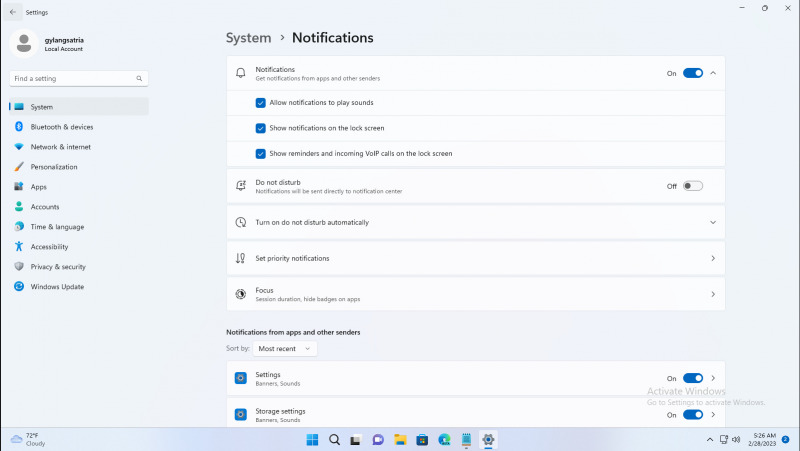
Untuk menghilangkan iklan ini dan menghindari pemberitahuan iklan lebih lanjut di Windows 11, kita dapat mengikuti langkah-langkah berikut:
Langkah 1. Buka Pengaturan > Sistem > Notifikasi.
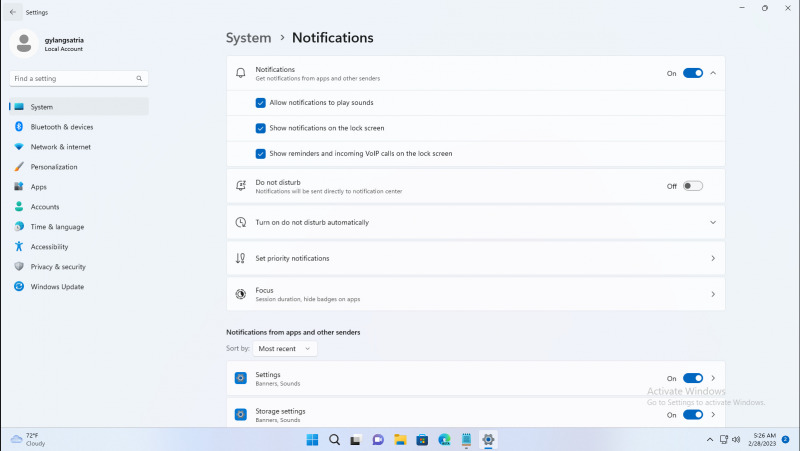
Langkah 2. Di halaman itu, klik salah satu bagian pengaturan tambahan, dan hilangkan dua centang pada bagian tersebut Tawarkan saran tentang cara mengonfigurasi perangkat saya DAN Dapatkan petunjuk dan tip saat menggunakan Windows.
Iklan di halaman pengaturan
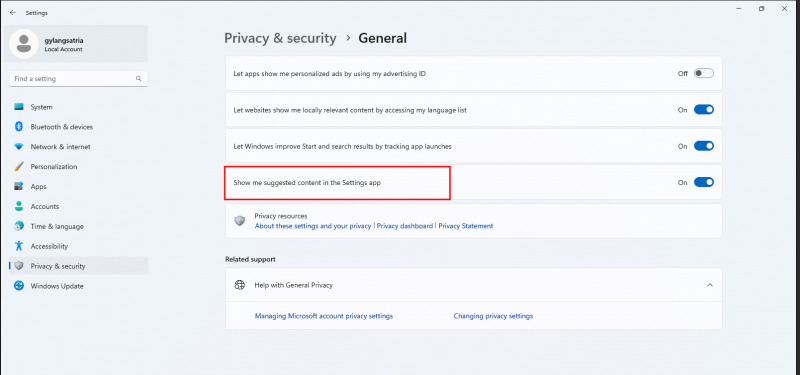
Halaman Pengaturan di Windows 11 jelas tidak bebas iklan, di mana terkadang Microsoft menghadirkan berbagai iklan untuk layanannya, termasuk OneDrive dan Microsoft 365.
Namun untuk menghilangkan iklan di halaman Setting ini sangat mudah, tinggal enter Pengaturan > Privasi & Keamanan > Umum, lalu nonaktifkan opsi tersebut Tunjukkan konten yang disarankan di aplikasi Setelan.
Iklan di File Explorer
Selain pengaturan, File Explorer juga tidak luput dari iklan dan biasanya iklan yang disajikan adalah iklan OneDrive tetapi Anda dapat dengan mudah menghilangkannya dengan mengikuti langkah-langkah di bawah ini.
Langkah 1. Pertama, buka Opsi File Explorer (cari Opsi File Explorer/Opsi Folder di Pencarian Windows).
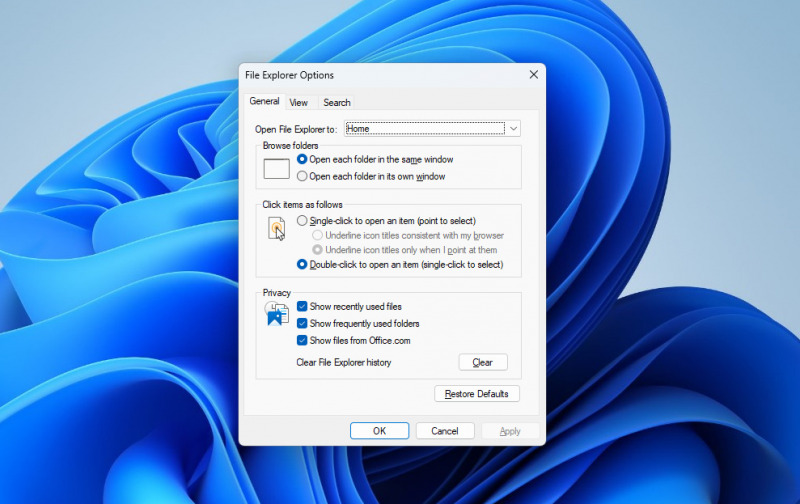
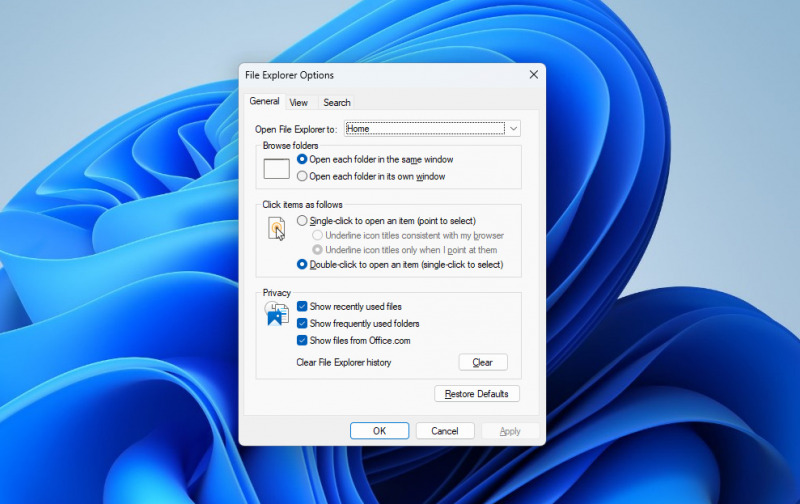
Langkah 2. Kemudian, di Opsi File Explorer, ketik tab Lihat, lalu hapus centang pada opsi Tampilkan pemberitahuan penyedia sinkronisasilalu klik Oke.
Tambahan
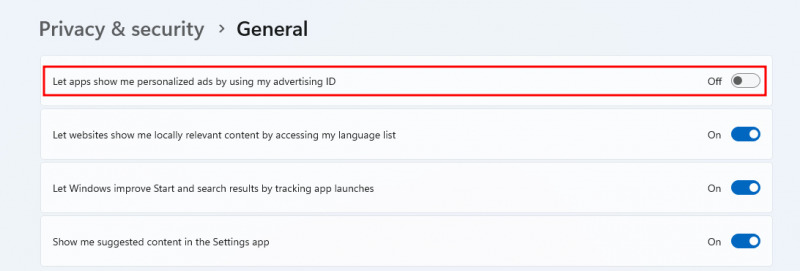
Selain poin di atas, Anda juga bisa mematikannya Izinkan aplikasi menampilkan iklan hasil personalisasi menggunakan ID Iklan saya apa yang ada di halaman Pengaturan > Privasi & Keamanan > Umum.
Nah, beberapa poin di atas bisa mengurangi iklan yang muncul di Windows 11, namun perlu diketahui bahwa, bagaimanapun, Microsoft terkadang masih menayangkan iklan melalui sisi server, secara acak dan tidak terduga; jadi tidak masalah jika Microsoft ingin memiliki iklan, ya kami akan mendapatkan iklan.
Namun setidaknya dengan langkah-langkah di atas, kita dapat mengubah beberapa hal dan menghindari iklan tambahan. Lalu ada langkah lain? Beri komentar di bawah teman-teman dan beri tahu pembaca lain langkah-langkah tambahan yang mungkin Anda ketahui.
Terima kasih, semoga ini bermanfaat.