Tutorial Cara Membuat Watermark di Word dengan Mudah


Anda sudah tahu istilahnya Tanda air? Ya, watermark atau yang dikenal dengan penambahan dalam bahasa Indonesia adalah sebuah cara untuk menyembunyikan sebuah gambar, video atau teks pada data digital lainnya.
Misalnya Anda membuat teks di Word, maka ada teks lain di belakang teks Word Anda. Namun, tulisan di belakangnya tidak akan terlihat jelas, alias hanya samar-samar. Nah, itulah yang kita sebut watermark.
Beberapa orang memberi tanda air agar karyanya tidak diduplikasi begitu saja oleh orang lain. Namun nyatanya, watermark tidak hanya memiliki fungsi hak cipta hanya Kamu tahu. Ada manfaat dan fungsi lain dari Watermark.
Untuk itulah kali ini Caris Signal berkesempatan untuk membahas tentang cara membuat watermark, selain itu juga sedikit membahas tentang fungsi, manfaat dan tujuan dari penggunaan watermark.
Memang ada beberapa orang yang menggunakan watermark di Adobe Photoshop dan aplikasi edit foto lainnya, namun Anda juga bisa melakukannya di Word. Padahal, cara watermark di word relatif mudah dan praktis. Ingin tahu caranya?
Manfaat dan tujuan watermark

Tanda air hadir di Ms. Office Word bukan hanya untuk menempelkan teks ke dalam dokumen. Namun, watermark itu sendiri memiliki manfaat dan tujuan tertentu. Lalu apa manfaat dan tujuan penggunaan watermark? Berdasarkan Wikipedia, Watermark memiliki 4 manfaat sekaligus tujuan. Berikut manfaat dan tujuannya:
1. Tidak dapat diganggu gugat
Tujuan tunggal ini menunjukkan bahwa dokumen aslinya telah diubah, sehingga diberikan watermark sebagai tanda bahwa dokumen tersebut telah berubah dari aslinya. Dengan cara ini, orang lain yang membaca dokumen tersebut akan mengerti bahwa dokumen tersebut telah berubah.
2. Lokasi Unggulan
Dengan tanda air, Anda juga dapat menunjukkan atau mengidentifikasi konten dokumen. Selain mengidentifikasi isi dokumen, Anda juga dapat mengetahui source atau sumber dari dokumen tersebut.
3. Anotasi/keterangan
Manfaatnya adalah memberikan informasi tentang dokumen yang telah dibubuhi watermark.
4. Perlindungan hak cipta
Untuk manfaat ini, seharusnya sudah banyak orang yang mengetahui di mana watermark berfungsi sebagai label hak cipta untuk sebuah dokumen.
Cara membuat watermark tipe “rahasia”.
Setelah membahas manfaat, fungsi dan tujuan watermark, kini saatnya membahas cara membuat watermark. Sekedar informasi, Word memiliki 4 jenis watermark yang bisa Anda pilih.
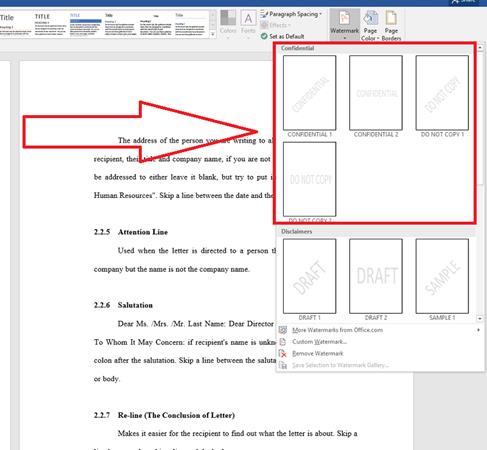
Tipe pertama adalah Rahasia atau rahasia. Di sini, Anda dapat memilih teks watermark yang bersifat rahasia. Misalnya menggunakan teks watermark seperti rahasia atau Jangan ditiru.
Sedangkan tipe kedua adalah tipe penafian dengan teks tanda air dalam bentuk draf DAN Sampel. Pada tipe ketiga ada watermark mendesak. Ya, di sini Anda bisa membuat watermark untuk menandakan bahwa dokumen tersebut sangat penting.
Nah, untuk tipe yang keempat ini ya kebiasaan. Artinya, Anda dapat membuat teks watermark sesuai dengan keinginan Anda dan sesuai dengan kebutuhan Anda masing-masing.
Sekarang saatnya memasuki tahap tutorial. Di sini, kami menggunakan Ny. Office Word 2016. Untuk Word edisi lama dan lama, prosesnya hampir sama. Berikut langkah-langkah membuat watermark jenis rahasia yang bisa Anda ikuti:
1. Buka dokumen Word yang ingin diberi watermark.
2. Setelah menentukan dokumen yang akan diberi watermark, langkah selanjutnya adalah memilih bagian tersebut Proyek.
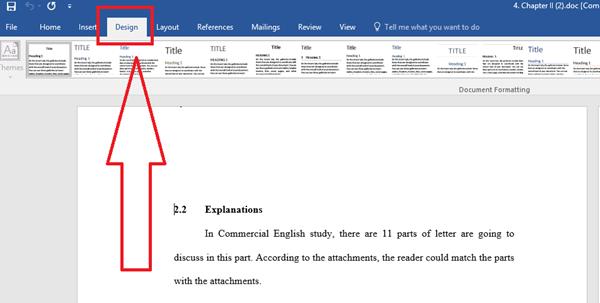
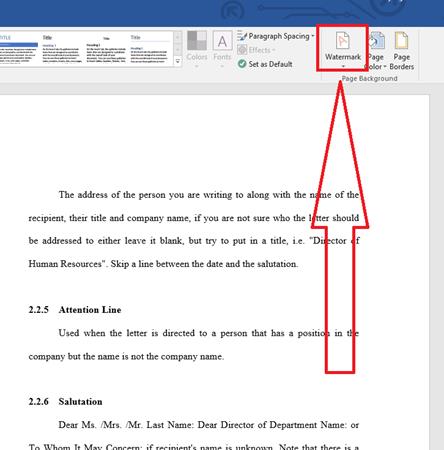
3. Untuk langkah selanjutnya bisa langsung pilih tanda air yang ada di pojok kanan atas.
4. Kemudian Word akan menampilkan berbagai jenis watermark yang telah disebutkan pada paragraf sebelumnya. Nah, kamu bisa langsung pilih dan klik watermark Rahasia.
5. Nah, selesai dan Word akan secara otomatis memasukkan tanda air yang Anda pilih.








Casabadia Villas Pangandaran Hadirkan “Tropical Delight”, Paket Buka Puasa Perdana dengan 150 Menu