Cara Menyembunyikan Edge Bar dari Desktop Windows 11


Salah satu fitur yang menurut Microsoft dapat memudahkan pengguna untuk menemukan sesuatu dengan lebih cepat (edge bar) sebenarnya menurut saya sangat membuat tampilan desktop Windows 11 menjadi kurang minimalis dan justru memblokir wallpaper yang kita gunakan.
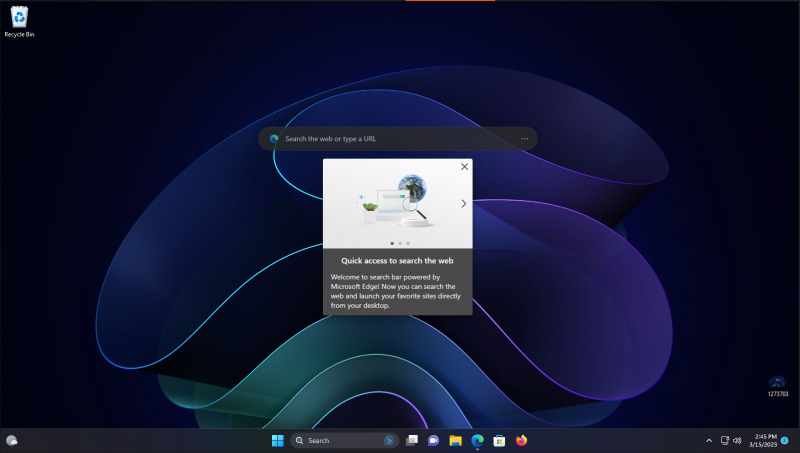
Seperti gambar di atas, Edge bar akan muncul di desktop dengan tampilan semi transparan, lengkap dengan icon Edge Chromium dan juga label “Search the web or enter a URL”, meskipun menurut Microsoft, fitur ini memudahkan pengguna, hal ini Fiturnya tidak jauh berbeda dengan Windows Search, mengingat jika kita melakukan pencarian di Windows Search, kita juga akan dialihkan ke Microsoft Edge Chromium.
Baca Juga: Firefox 111 Dirilis, Hadirkan Notifikasi Native Windows
Jadi bisakah kita menyingkirkannya? Ya guys dan langkah-langkahnya sendiri cukup mudah, berikut WinPoin rangkum langkah-langkah singkatnya.
Pertama, Anda bisa mengklik tiga titik di samping tulisan “Search the web or enter a URL” lalu klik Close.
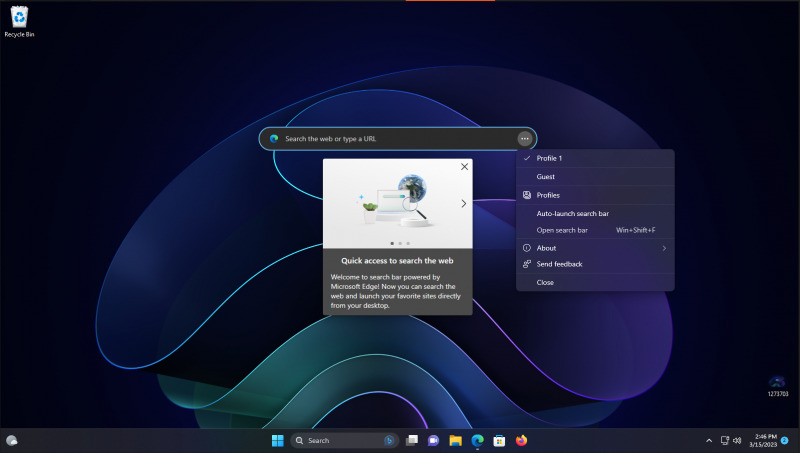
Pastikan juga “auto-launch search bar” dalam posisi Off, karena jika tidak, setiap kali sistem di-boot ulang, Edge bar akan muncul kembali secara normal.
Baca Juga: Cara Menyembunyikan File Terbaru dari Rumah di File Explorer Windows 11
Jadi ini adalah beberapa langkah untuk menyembunyikan bilah tepi desktop Windows 11, apakah Anda menyukai fitur ini? atau tidak menyukaiku? komen di bawah guys.








Borok di Balik Eloknya Pesisir Timur Pangandaran