Cara Aktifkan Snap Layout Baru di Windows 11 Insider Build 25300


Pada Windows 11 Insider Dev Build 25300 yang dirilis kemarin kita mendapatkan peningkatan Snap Layout dimana sekarang tampilan Snap Layout akan berubah seperti pada gambar berikut.
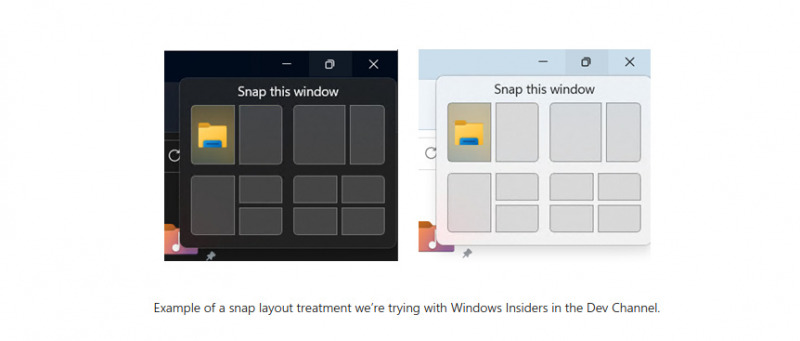
Namun ternyata fitur ini tidak tersedia untuk semua pengguna lho guys, bagi yang tidak mendapatkan fitur ini secara gratis. keluar dari kotak, kita harus mengaktifkannya secara manual melalui ViveTool seperti biasa.
Langkah-langkah untuk mengaktifkannya sendiri cukup mudah, dan untuk itu pada kesempatan kali ini WinPoin akan merangkum langkah-langkah singkatnya.
Langkah 1. Pertama, unduh ViveTool dari halaman GitHub berikut, lalu ekstrak ViveTool seperti biasa.
Langkah 2. Kemudian buka command prompt sebagai administrator dan masuk ke direktori tempat Anda mengekstrak ViveTool tadi.
Langkah 3. Dan jika Anda sudah berada di Direktori ViveTool, Anda dapat mengaktifkan berbagai varian Tata Letak Snap menggunakan perintah berikut:
vivetool /enable /id:40851068 /variant:1
vivetool /enable /id:40851068 /variant:2
vivetool /enable /id:40851068 /variant:3
Untuk varian ini cukup variatif dan bisa anda konfigurasikan sesuai dengan yang anda inginkan, Varian 1 adalah tampilan Snap Layout lama dengan waktu untuk melayang yang sedikit diperkecil, Varian 2 adalah Tata Letak Snap baru berlabel ‘Snap to this window’ bersama dengan Ikon Aplikasi Saat Ini, Varian 3 sama dengan Varian 2, hanya waktu fokus yang dipersingkat.
Setelah memilih varian dengan memasukkan salah satu dari ketiga perintah di atas, Anda dapat melakukan restart Windows 11 dan Anda akan mendapatkan tampilan Snap Layout seperti yang telah ditentukan sebelumnya.
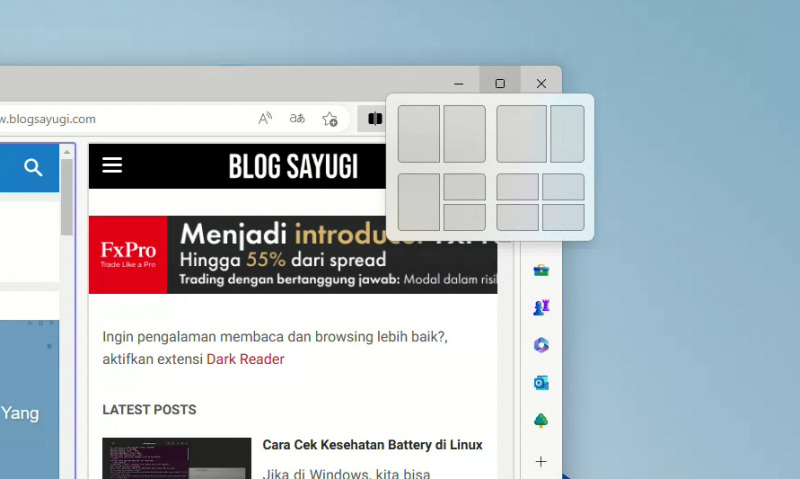
Nah bagi yang ingin mencobanya bisa melakukan langkah diatas pada Windows 11 Insider Dev Build 25300, dan mungkin kedepannya fitur baru ini akan dihadirkan secara default, tapi mari kita lihat bagaimana kedepannya.
oleh: @PhantomOfEarth








RSUD Bedas Pacira Pelajari Inovasi Pelayanan di RSUD Pandega Pangandaran