


Semua tahun tak terhitung jumlahnya smartphone baru saja muncul. Hal ini tentunya membuat Anda yang masih menggunakan smartphone seri lama kadang bingung mau ganti smartphone baru. Sayangnya, ada beberapa alasan yang membuat Anda malas membeli ponsel baru. Salah satu penyebabnya adalah karena banyaknya data penting di dalam ponsel yang akan ribet saat dipindahkan ke ponsel baru.
Kini bagi Anda pengguna smartphone Samsung yang ingin melakukan transfer data, tidak perlu khawatir. Pasalnya pabrikan asal Korea ini memiliki fitur khusus bernama Smart Switch untuk memudahkan transfer data antar perangkat.
Kali ini, tim Caris Signal akan sedikit mendalami Smart Switch, termasuk cara menggunakan aplikasi ini.
Apa itu Samsung Smart Switch?
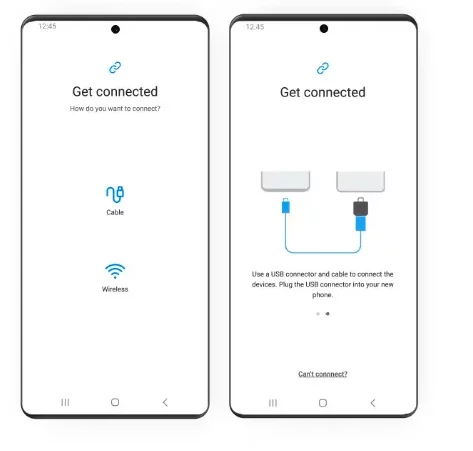
Menurut situs resmi Samsung, Smart Switch adalah aplikasi yang berfungsi untuk mentransfer data smartphone Samsung untuk perangkat lain disertakan smartphone dan laptop menggunakan jaringan Wi-Fi atau kabel USB.
Selain itu, aplikasi ini memungkinkan Anda berbagi data atau konten dari perangkat Android lain, perangkat Windows hingga perangkat iOS hingga ponsel Samsung Galaxy baru dengan cepat, mudah, dan aman hanya dengan beberapa ketukan.
Oleh karena itu, aplikasi ini akan memudahkan pengguna ponsel Samsung untuk mentransfer dokumen, kontak, foto, musik, dan data penting lainnya ke perangkat baru. Tak heran jika aplikasi ini sangat cocok digunakan dalam mentransfer data dari ponsel Samsung lama ke ponsel baru.
Cara menggunakan Samsung Smart Switch
Di beberapa ponsel high-end Samsung, Samsung telah memperkenalkan fitur ini dalam sistem One UI. Untuk membuka aplikasi ini, Anda bisa masuk pengaturan perangkat > akun dan cadangan > bawa data dari perangkat lama > pilih ‘Smart Switch’. Untuk beberapa seri lama, Anda harus mengunduh aplikasi ini terlebih dahulu.
Untuk mulai mentransfer data menggunakan Samsung Smart Switch, Anda perlu mencadangkan data di perangkat lama sebelum mulai menggunakan Smart Switch. Juga, Anda perlu memahami bahwa aplikasi ini memungkinkan transfer data menggunakan dua mode yaitu. nirkabel dan mode kabel.
untuk mode nirkabel, Anda memerlukan koneksi yang stabil. Oleh karena itu, Samsung menyarankan agar Anda menempatkan kedua perangkat yang ingin Anda transfer data pada jarak yang berdekatan minimal 20 cm.
Namun, saat fashion nirkabel sepertinya kurang cepat, bisa menggunakan mode wired. Dalam mode kabel, Anda dapat menggunakan kabel port USB Type-C untuk mempercepat proses transfer. Untuk lebih jelasnya, simak cara-cara di bawah ini:
1. Cara menggunakan Samsung Smart Switch antar perangkat Samsung
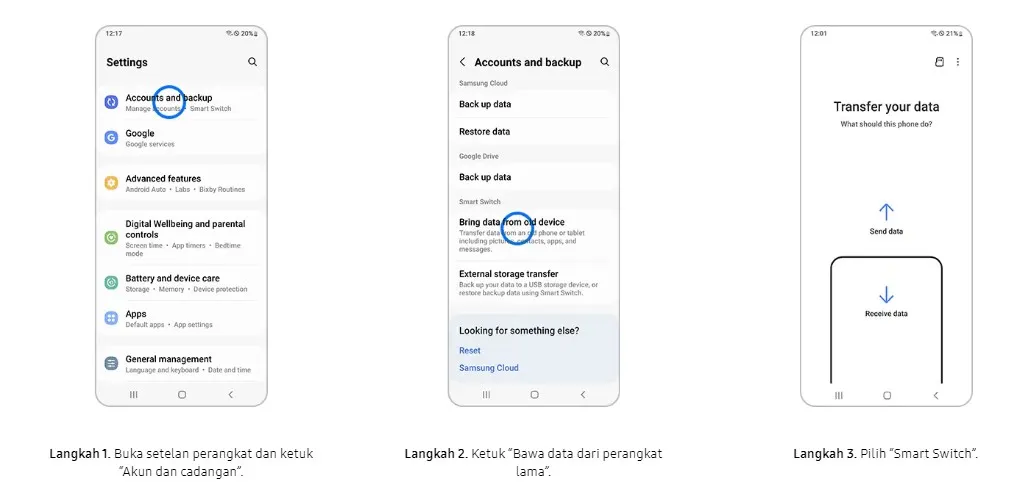
- instal aplikasi SmartSwitch pada kedua perangkat Samsung. Gunakan aplikasi dengan update yang terbaru. Anda dapat mengunduh aplikasi ini dari Google PlayStore dan Galaxy Store. Setelah diinstal, buka dan jalankan aplikasi.
- Pilih opsi untuk memindahkan data melalui koneksi Wi-Fi atau dengan kabel data. Setujui semua permintaan izin untuk akses data di kedua perangkat.
- Pilih permintaan untuk menerima data di ponsel Samsung baru dan pilih prompt untuk mengirim data di ponsel Samsung lama.
- Nanti di perangkat baru Anda akan mendapatkan pertanyaan pilih jenis sistem operasi. Di bagian ini, jelas Anda memilih Galaxy atau Android.
- Jika berjalan dengan baik, itu akan muncul opsi koneksi. Pilih opsi nirkabel di kedua ponsel Samsung.
- Aplikasi Samsung Smart Switch akan memindai dan mencari perangkat terdekat. Ketuk ‘Hubungkan dan Izinkan’ saat muncul notifikasi.
- Setelah kedua perangkat Samsung Anda berhasil terhubung, perangkat Samsung baru akan menampilkan file atau item dapat ditransfer dari ponsel Samsung lama.
- Pilih file atau item yang akan dipindahkandan ketuk ‘Transfer’,
- Setelah selesai proses transfer data, tinggal ketuk saja ‘Selesai’.


