


A série Apple iPhone 11 é um dos telefones iOS mais vendidos. Apesar do preço mais barato, este telefone aparentemente ainda está recebendo a atualização mais recente do sistema iOS, iOS 16. Portanto, este telefone ainda é confortável de usar, seja navegando ou apenas jogando.
Portanto, se esta é a primeira vez que você usa um iPhone ou acabou de comprar um iPhone da série 11, você pode estar um pouco confuso sobre como tirar uma captura de tela neste celular iOS.
Não precisa se preocupar, aqui a equipe do Caris Signal discutirá várias maneiras de fazer capturas de tela no Apple iPhone 11, iPhone 11 Pro e iPhone 11 Pro Max.
Basta seguir os seguintes passos.
1. Como capturar a tela usando o botão físico
 Fonte: Tech Made Easy
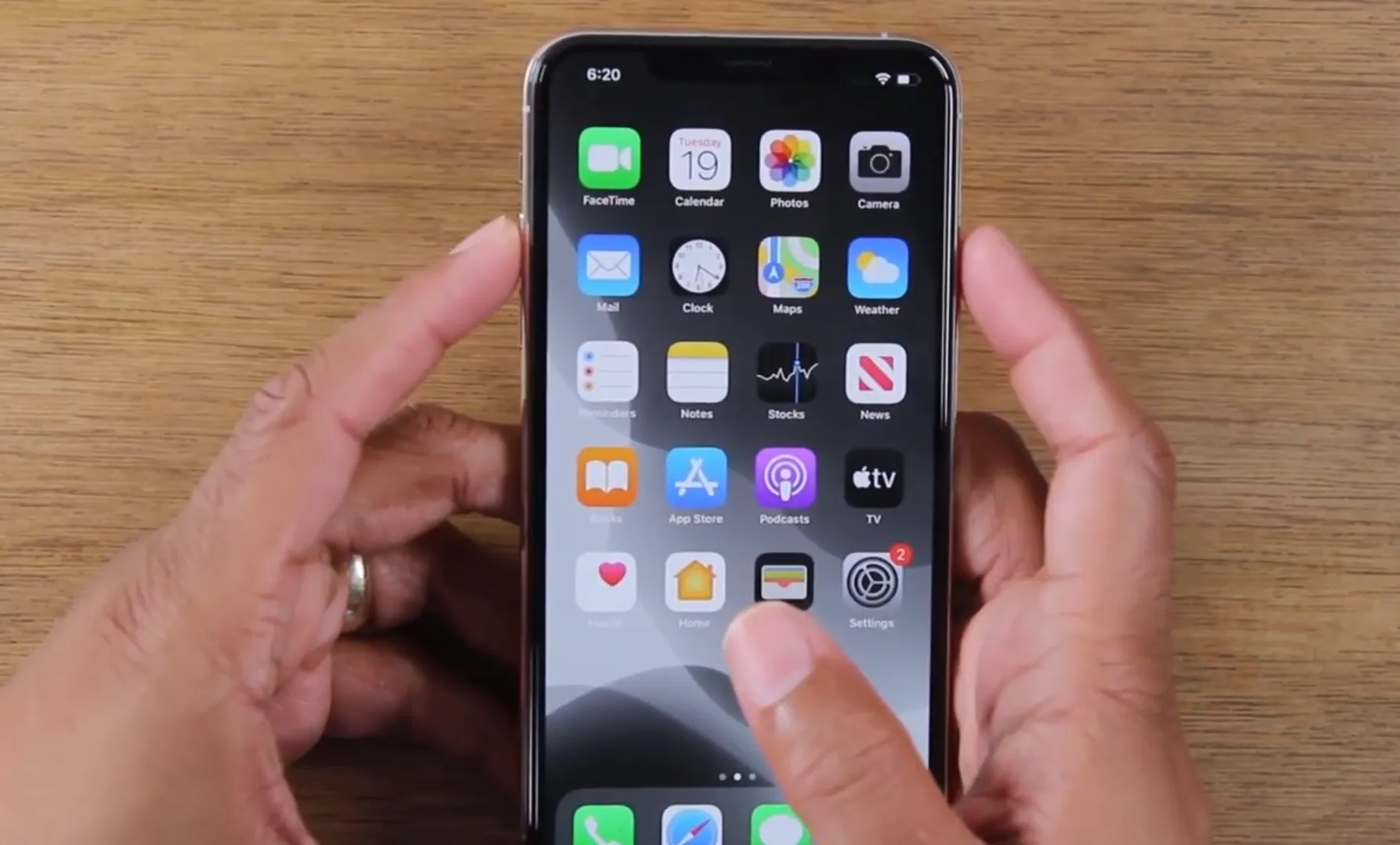
Para aqueles que estão acostumados a usar um celular Android, esse método geral de captura de tela parece familiar. Para usuários do iPhone, basta pesquisar o que deseja salvar e exibi-lo na tela do iPhone. Em seguida, basta pressionar os botões liga / desliga e aumentar volume na lateral do iPhone simultaneamente.
 Fonte: Lifewire.com
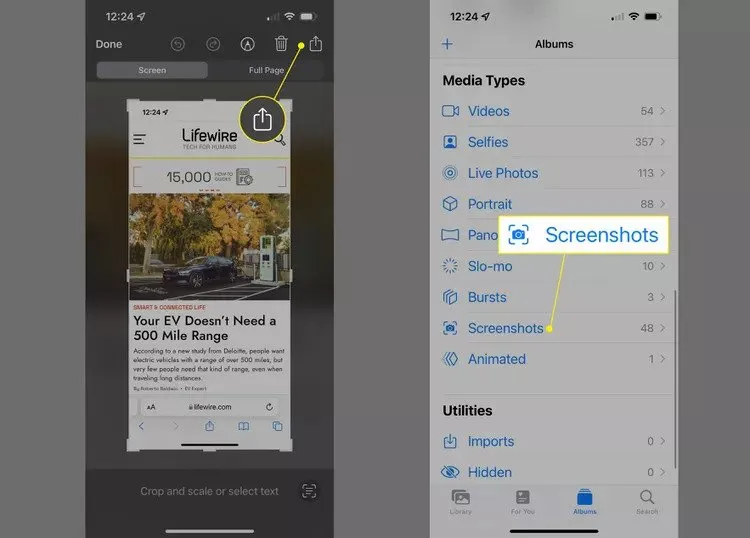
Pressione rápida e simultaneamente os dois botões físicos até que a tela do iPhone comece a piscar ou uma imagem de visualização apareça na tela. Isso indica que a captura de tela foi executada com sucesso.
2. Como capturar a tela tocando na parte de trás do corpo
Esta forma geral de tirar screenshots do iPhone só pode ser feita por iPhones com iOS 14 e superior.
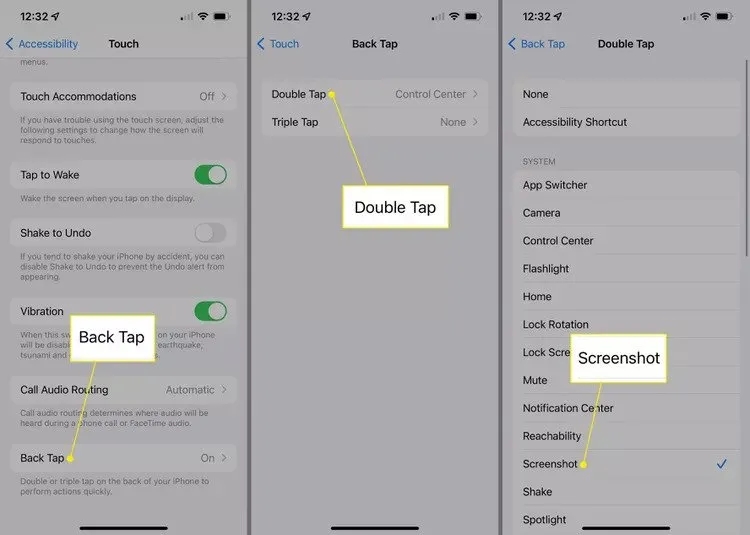
Para ativar esse recurso, você deve inserir as configurações do iPhone e abri-lo Acessibilidade > Toque > Toque Voltar.
 Fonte: Lifewire.com
Na seção de toque traseiro, uma escolha de dois toques ou três toques aparecerá. Escolha o que você deseja ao fazer capturas de tela.
Então, como usá-lo, basta tocar duas ou três vezes no corpo atrás do iPhone 11 Series. Automaticamente, o iPhone salvará a visualização que estava na tela naquele momento e a salvará no aplicativo de fotos.
Por fim, você pode verificar os resultados da captura de tela acessando o Álbum. Para o iPhone 11 Series, as capturas de tela irão para o álbum de capturas de tela no aplicativo de fotos.
3. Como fazer capturas de tela com o Assistive Touch
Este método específico está de fato presente em vários smartphones com uma versão bastante nova do sistema iOS, como o iPhone 11. Este método é um dos métodos favoritos porque é considerado mais fácil de fazer e não precisa pressionar botões físicos.
No entanto, antes de fazer uma captura de tela, você deve primeiro ativar esse recurso nas configurações do telefone.
- O primeiro passo é ativar o recurso Toque assistido.
- Entre nas configurações do iPhone e abra-o Acessibilidade > Toque > toques de assistência.
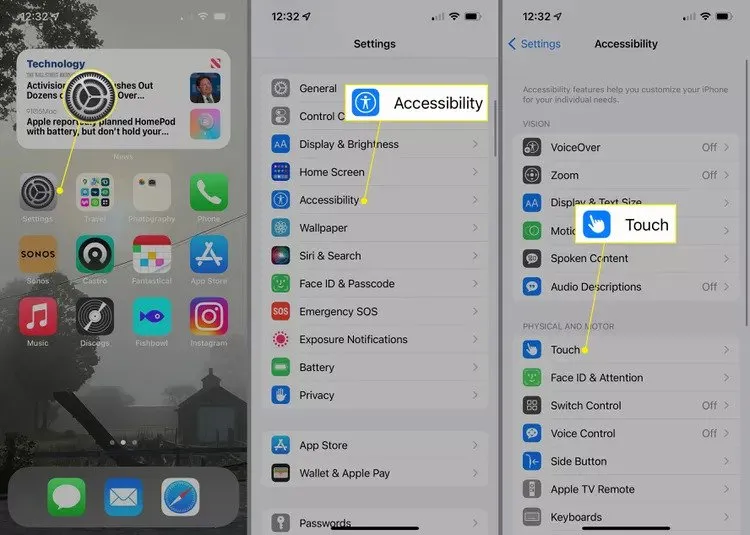 Fonte: Lifewire.com
- Selecione e ative uma seção Toque assistido.
- Bem, se esse recurso estiver ativo, um grande ponto branco aparecerá na tela. Você pode mover o ponto como desejar.
- Para tirar uma captura de tela, basta tocar no ponto branco até que um menu apareça. No menu de seleção Dispositivo > Mais > Capturas de tela. Clique na captura de tela para começar a fazer capturas de tela.
- Mais tarde, se a captura de tela for bem-sucedida, o celular vibrará ou você ouvirá o som do obturador da câmera.
- As capturas de tela podem ser salvas diretamente no aplicativo de fotos no álbum de capturas de tela.
Além do método especial acima, recursos Toque assistido também ainda pode ser usado para capturas de tela com diferentes etapas. Veja como
- Entre nas configurações do iPhone.
- Abrir Acessibilidade > Toque > toques de assistência.
- Selecione uma seção Toque assistido. Em seguida, role para baixo.
- Nesta seção, você encontrará opções de ‘toque duplo’ ou ‘toque longo’.
- Você pode escolher qualquer uma das seções. Por exemplo, ‘pressão longa’
- Depois de entrar nesta seção, você pode ter opções de captura de tela
- Então, quando você quiser fazer uma captura de tela na série iPhone 11, basta pressionar Toque assistido bastante longo.
4. Como fazer capturas de tela longas no iPhone 11 Series
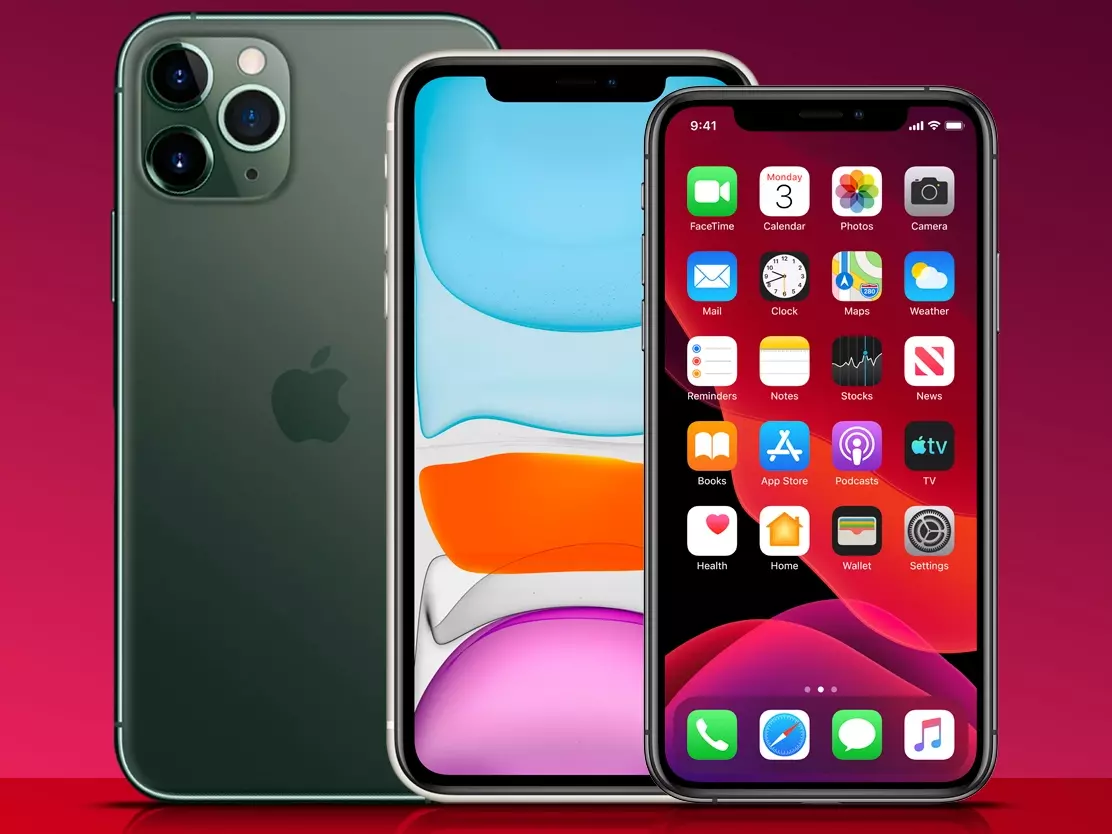
Além dos vários métodos de captura de tela acima, há também um método de captura de tela longa no iPhone 11. A captura de tela longa em si visa obter uma visualização de página inteira da imagem de cima para baixo. Infelizmente, as capturas de tela longas não estão na forma de fotos, mas de arquivos PDF.
Para saber como, você pode fazer o método de captura de tela como de costume. Agora, depois que a captura de tela for bem-sucedida e uma miniatura da captura de tela aparecer no canto da tela, clique na imagem de visualização e selecione o menu de página inteira.
Depois disso, você pode clicar no botão compartilhar e no botão salvar. Você pode salvar capturas de tela longas na pasta desejada. Bem, para abri-lo, você deve entrar no gerenciador de arquivos.
5. Usando aplicativos de captura de tela de terceiros
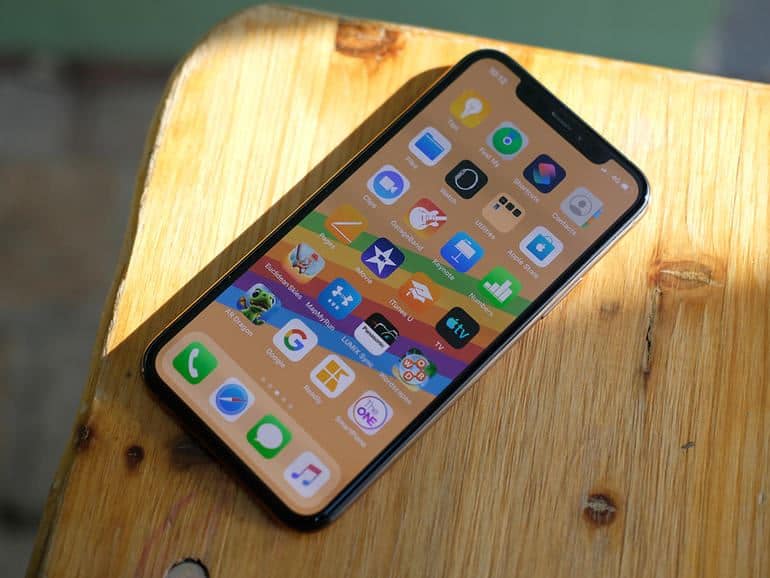 Fonte: Stuff.tv
Às vezes, você precisa de uma captura de tela melhor ou que possa ser editada dessa maneira. Portanto, não há nada de errado em usar aplicativos de terceiros na Apple Store. Embora gratuitos, alguns aplicativos vêm com recursos completos, incluindo recursos de edição/edição.
Portanto, aqui estão recomendações para aplicativos de captura de tela gratuitos que você pode usar na série Apple iPhone 11.
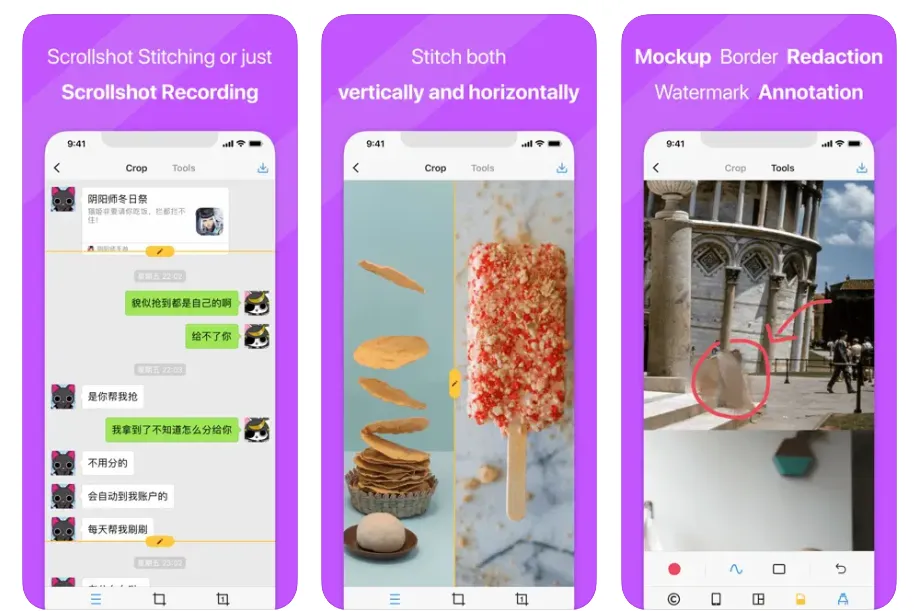
O Picsew é um dos melhores aplicativos de captura de tela para iPhone e iPad. Neste aplicativo, você obterá vários recursos para facilitar a captura de telas melhores.
Uma das principais características deste aplicativo é o recurso de combinar capturas de tela em uma imagem completa. Você pode optar por unir as imagens verticalmente ou horizontalmente.
Este aplicativo Picsew também fornece recursos de edição completos, incluindo um recurso para organizar as capturas de tela para que não pareçam capturas de tela. O desenvolvedor deste aplicativo também fornece vários quadros para embelezar as capturas de tela.
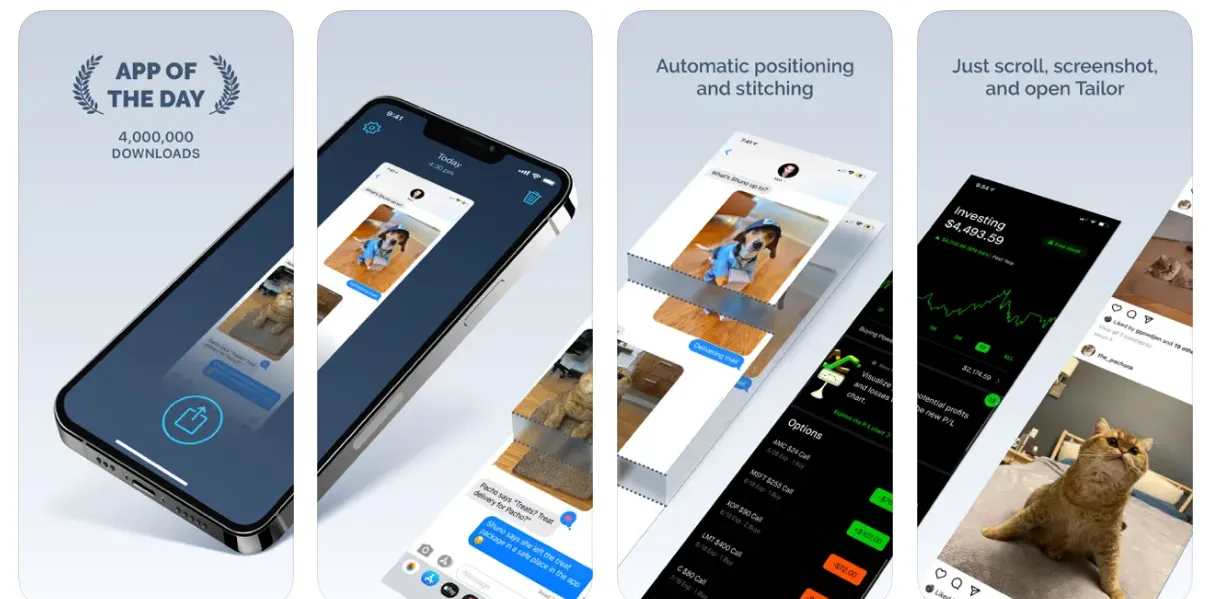
Este aplicativo é um dos aplicativos recomendados para fazer capturas de tela no iPhone. Você pode usar este aplicativo para tirar fotos de recibos de compras, conversas em mídias sociais, artigos e outras coisas interessantes. Depois disso, você também pode editar sem precisar entrar em um aplicativo de edição de fotos.
Neste aplicativo Tailor, você também pode combinar capturas de tela em uma imagem completa. Além do mais, este aplicativo possui um sistema de algoritmo especial que combinará os resultados da captura de tela de maneira mais organizada. Curiosamente, este aplicativo é leve o suficiente para não sobrecarregar a RAM.
Mesmo sendo um produto antigo, o iPhone 11 ainda possui muitos recursos úteis, incluindo um recurso de captura de tela que você pode escolher de acordo com seus gostos e necessidades. Suportado pelo iOS, que está atualizado, você pode usar o método com botões ou um método rápido usando Toque assistido. Espero que esta revisão de como fazer captura de tela no Apple iPhone 11 seja útil.


