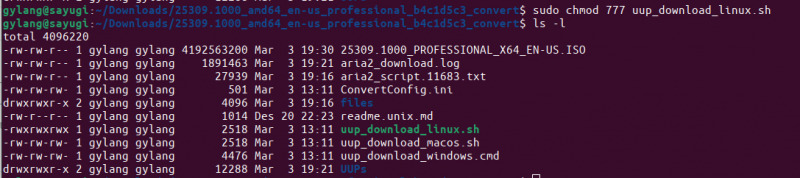
Microsoft terkadang tidak menyediakan tautan unduhan untuk file ISO Windows Insider Dev terbaru, termasuk Windows 11 Insider Dev Builds 25300 dan 25309, yang dirilis kemarin (saat artikel ini ditulis).
Nah, untuk mendownload file ISO, kita bisa mengandalkan UUP Dump yang langkah-langkahnya juga WinPoin tulis di halaman berikut: Cara Download Windows 11 Insider Build di Windows 11.
Namun bagaimana jika kita pengguna Linux dan ingin mendownload file ISO Windows 11 Insider terbaru? Dia bisa? jangan khawatir guys hal itu bisa kita lakukan, hanya saja ada beberapa aplikasi tambahan yang perlu kita persiapkan terlebih dahulu. Apakah mereka? berikut diantaranya:
Persiapan
*Disini saya menggunakan Ubuntu 22.10, untuk distro Linux lainnya di Debian langkahnya kurang lebih sama, untuk yang lain ikuti saja.
Sebelum memulai proses pengunduhan file ISO, kita perlu mengunduh beberapa dependensi terlebih dahulu, yang meliputi:
 * cabextract - untuk mengekstrack file cabs
 * wimlib-imagex - to untuk mengeskport metadata ESD
 * chntpw - untuk memodifikasi registry firts index didalam boot.wim
 * genisoimage or mkisofs - untuk membuat ISO image
 * aria2 - entah kenapa ini diperlukan jika tidak dalam kasus saya saya mendapati pesan error 'aria2c does not seem to be installed'.
Untuk mengunduh semuanya, cukup ketik perintah berikut di terminal:
sudo apt-get install cabextract wimtools chntpw genisoimage aria2

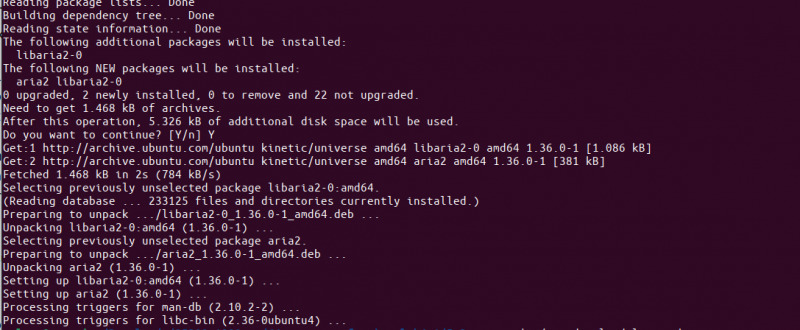
Jika semua persiapan sudah selesai, lanjutkan ke poin berikutnya.
Cara Download File ISO dari UUP Dump melalui Terminal Linux
Langkah 1. Pertama, buka https://uupdump.net/

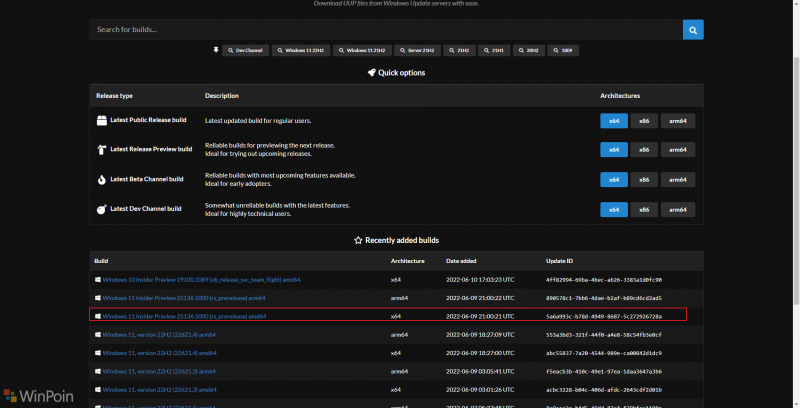
Kemudian klik pada arsitektur Pembuatan saluran pengembangan terbaru Anda bisa memilih amd64 atau arm64, disini saya hanya akan memilih amd64 untuk versi 64bit.
Langkah 2. Kemudian pilih bahasa dan versi Windows 11 yang akan Anda gunakan, misalnya Home atau Pro atau semuanya.
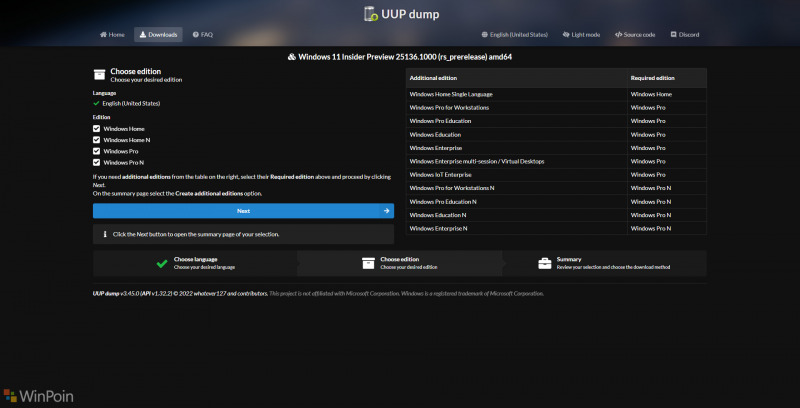
Klik Next, maka kita akan dihadapkan pada pilihan yang terlihat pada gambar berikut.
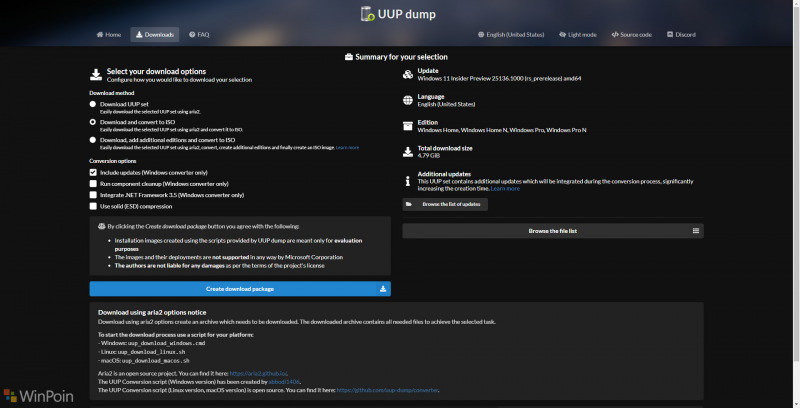
Disini saya hanya akan membuat file ISO tanpa tambahan apapun, jika ingin yang serupa silahkan sesuaikan saja pilihan yang saya gunakan pada gambar diatas, setelah selesai klik Create download package.
File sekitar 4 MB sudah terdownload kemudian kita bisa mengekstrak dan membuka file tersebut sesuai dengan versi sistem operasi yang kita gunakan, disini karena saya menggunakan Linux maka file yang akan kita gunakan adalah uup_download_linux.sh.

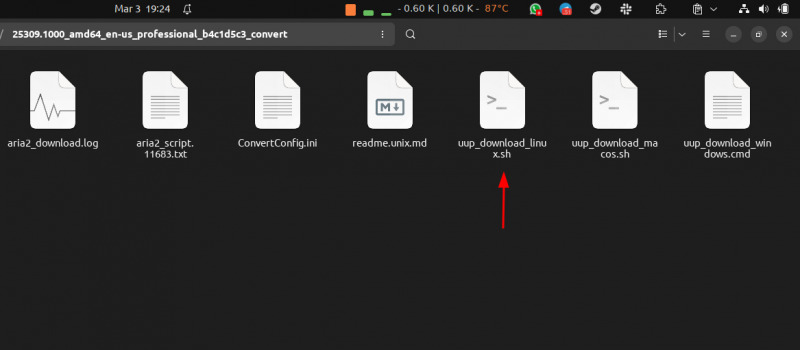
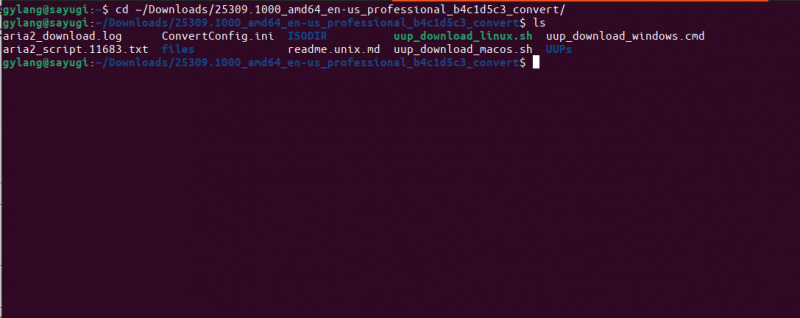
Langkah 3. Setelah arsip Anda diekstraksi dan arsip yang kami inginkan tersedia, buka Terminal dan masukkan file arsip dari direktori uup_download_linux.sh Lokasinya.

Langkah 4. Untuk memulai proses mengunduh dan mengonversi file ISO, cukup jalankan file skrip uup_download_linux.sh dengan perintah berikut:
./uup_download_linux.sh
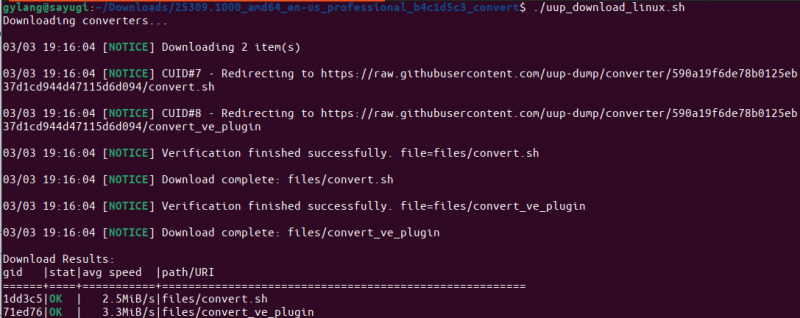
Kemudian proses download akan berjalan, proses ini memakan waktu sekitar 5-10 menit tergantung koneksi internet anda, pastikan anda memiliki kuota sekitar 4 GB untuk proses download ini.
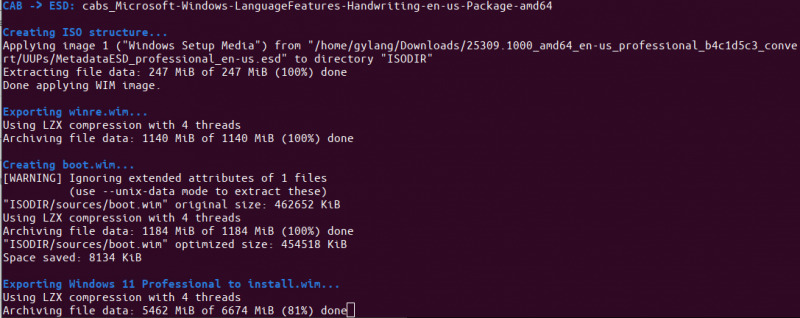
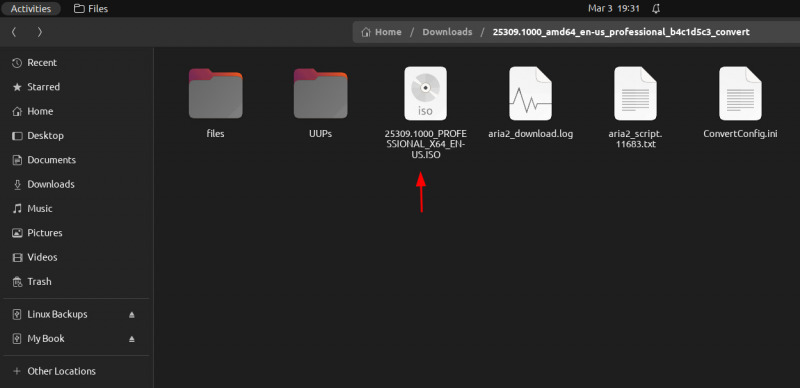
Setelah selesai, pada folder tempat file uup_download_linux.sh berada, kita bisa menemukan file ISO yang sudah kita download dan olah tadi.

Jadi bagaimana mudahnya? silakan coba teman-teman.
Oh iya, pada langkah ketiga, jika perintah ./uup_download_linux.sh tidak bisa dijalankan, pastikan sudah mengatur hak akses eksekusi untuk script tersebut.
Kita dapat menggunakan perintah berikut:
sudo chmod 777 uup_download_linux.sh