


Dalam beberapa tahun terakhir, ukuran file aplikasi telah meningkat. Ini membuat penyimpanan memori menjadi smartphone penuh mudah. Dengan memori penuh, dampak kinerja smartphone pelan – pelan. Anda tidak dapat lagi mengunduh file dengan nyaman atau menyimpannya.
Menyadari hal tersebut, banyak bermunculan aplikasi pembersih RAM atau pembersih memori internal di Google PlayStore. Sayangnya, beberapa aplikasi ini tidak ideal untuk membersihkan memori atau RAM.
Nah, Samsung memperkenalkan sebuah aplikasi bernama Samsung Smart Manager yang konon memudahkan pengguna ponsel Samsung untuk melakukan optimalisasi smartphone Samsung.
Kali ini team Caris Signal akan mencoba membahas sedikit tentang Samsung Smart Manager dan cara menggunakan Samsung Smart Manager.
Apa itu Samsung Smart Manager?
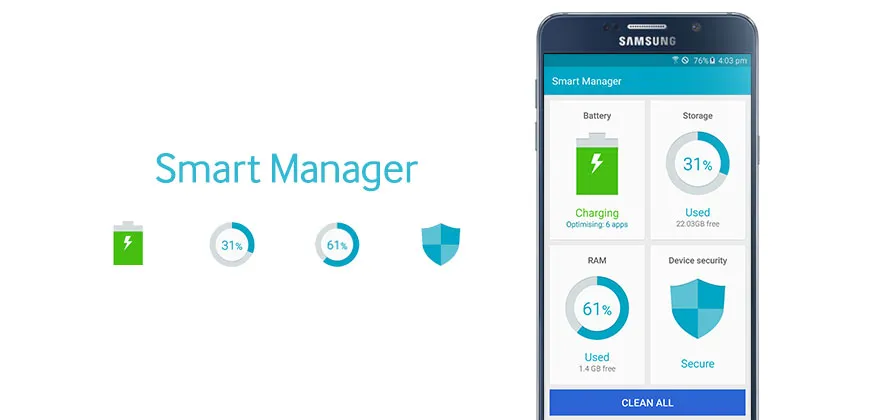
Ini adalah aplikasi atau fitur besutan Samsung yang berfungsi untuk memelihara sistem pada ponsel Samsung secara berkala. Perawatan ini diharapkan dapat membuat kinerja ponsel selalu optimal.
Di aplikasi Smart Manager ini, Anda akan mendapatkan 4 sektor yang dioptimalkan yaitu sektor Keamanan, sektor Penyimpanan, sektor RAM, dan sektor Baterai.
Hadir dengan antarmuka yang sederhana dan ramah pengguna, aplikasi ini tersedia di banyak ponsel seri Samsung Galaxy terbaru hingga berbagai ponsel premium seri Samsung lawas seperti Samsung Galaxy S6 hingga Samsung Galaxy Note 5.
Cara menggunakan Samsung Smart Manager
Untuk menggunakan aplikasi atau fitur ini, mereka yang memiliki ponsel Samsung yang menjalankan Android 7.0 dan di bawahnya dapat menemukannya di bagian pengaturan ponsel. Cari Manajer Cerdas.
Bagi mereka yang memiliki ponsel Samsung yang menjalankan Android 7.0 ke atas, Anda dapat mencarinya di baris aplikasi default. Jadi bagaimana Anda menggunakan Samsung Smart Manager?
Jika Anda memasukkan sumber daya, Anda Anda akan menemukan 4 kotak berisi baterai, penyimpanan internal, RAM untuk baterai. Cukup klik pada bagian yang ingin Anda optimalkan.
Namun, jika tidak ingin repot, cukup klik satu tombol ‘Bersihkan semua’ di bawah 4 kotak. Dengan mengklik tombol ini, Samsung smart manager secara otomatis akan bekerja untuk mengoptimalkan ponsel Samsung.
Jika Anda masih kurang puas atau ingin memaksimalkan kinerja Samsung Smart Manager, Anda bisa menggunakan cara khusus di bawah ini.
1. Cara memaksimalkan masa pakai baterai

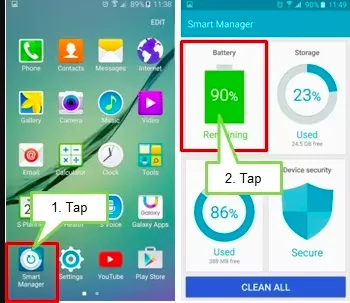
Dalam mode ini, Anda dapat melihat kondisi penggunaan harian ponsel Anda dan aplikasi mana yang menghabiskan banyak baterai. Selain itu, Smart Manager ini dapat mengatur konsumsi baterai berbagai aplikasi di ponsel Samsung. Caramu sudah cukup Masuk ke SmartManager. Kemudian pilih bagian ‘Baterai’. jadi pilihlah ‘Detail’.
Di bagian ini, Anda akan melihat berbagai aplikasi yang ada di ponsel Samsung. Baik Anda sudah cukup pilih aplikasi yang jarang digunakan. Klik pada aplikasi yang ingin Anda optimalkan dan sebuah kotak akan muncul dengan opsi pengoptimalan seperti ‘ ‘Mengoptimalkan otomatis, selalu mengoptimalkan, dan mematikan’.
Kamu bisa memilih ‘Selalu Mengoptimalkan’ jika aplikasi yang dipilih jarang digunakan. Untuk aplikasi yang sering digunakan, Anda dapat memilih ‘Dioptimalkan secara otomatis’.
Sekadar catatan, ada beberapa aplikasi yang tidak bisa dioptimalkan seperti WhatsApp. Aplikasi ini harus berjalan di latar belakang agar pesan dapat dikirim atau diterima.
Selain itu, ada beberapa mode yang bisa digunakan untuk membuat baterai lebih tahan lama. Samsung sudah menyediakan mode Selalu optimalkan, optimalkan otomatis, nonaktifkan untuk mode hemat daya dan mode hemat daya ultra.
kamu sudah cukup klik salah satu mode ini, dan Smart Manager akan mengelola aplikasi secara otomatis. Jadi Anda tidak perlu khawatir lagi. Yang menarik adalah caranya hemat energi super. Dalam mode ini, jika baterai ponsel Samsung Anda hanya tersisa 10%, itu masih dapat digunakan hingga 24 jam.


